 现在用 AI 生成 PPT、报告、信息图已经很常见了,很多时候最后拿到的就是一个视觉效果还不错的HTML 。
AI 做出第一版很快,但真正拿去汇报、分享之前,肯定还要自己改一改。
如果 HTML 也能像 Word、PPT 一样直接修改,就方便多了。
HTML 传统上还是通过代码编辑器来改。
但普通用户很多时候只是想改个标题、换句话,并不想面对一堆代码。
前面刚好介绍过 Obsidian,个人平时也用得比较多。顺着这个需求,做了一个 Obsidian 插件:
HTML Studio
它做的事情很简单:
把原本要在代码编辑器里完成的修改,变成直接在页面上的可视化编辑。
打开 HTML,看到的就是最终页面。
哪里文字不合适,直接点进去改,改完保存。
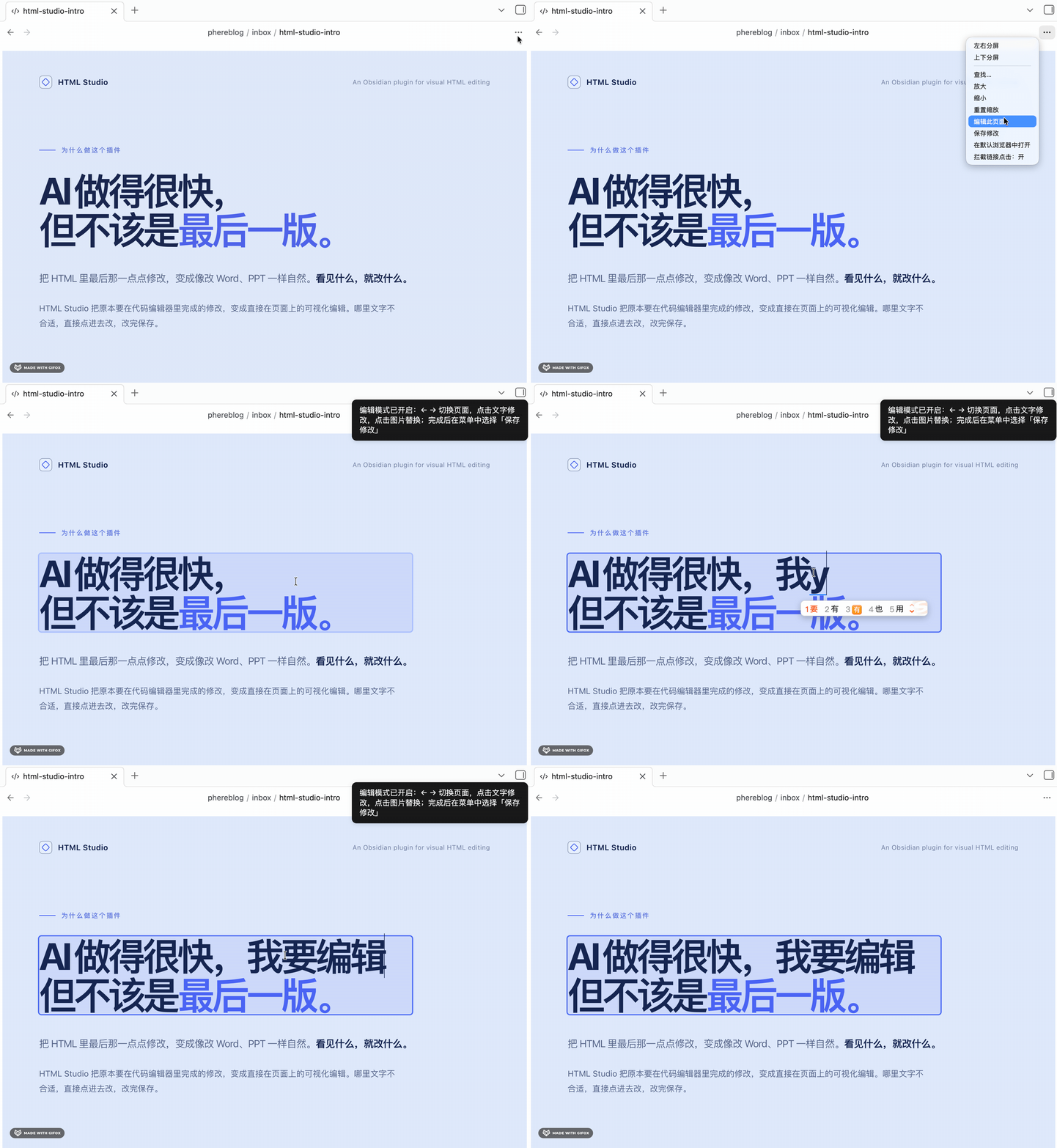
比如 AI 已经生成好一份 HTML PPT。
整体都差不多了,只需要在汇报前把几个标题和表述调整一下,直接在页面里改就行。
这样整个过程就很自然:
AI 生成 → 人工修改 → 汇报 / 分享
不用为了改几个字,再回到代码里。
为什么现在越来越多内容用 HTML?
HTML 可以简单理解成网页的一种基础文件格式。
它很适合 AI 生成内容:
好生成、浏览器直接能打开,也方便分享。

所以现在不只是网页,PPT、报告、Demo、信息图、展示页,都可以直接用 HTML 来做。
AI 已经让“生成”变得越来越简单,接下来更重要的,是让人能够自然地接着参与进去。
怎么安装?
1、插件市场安装
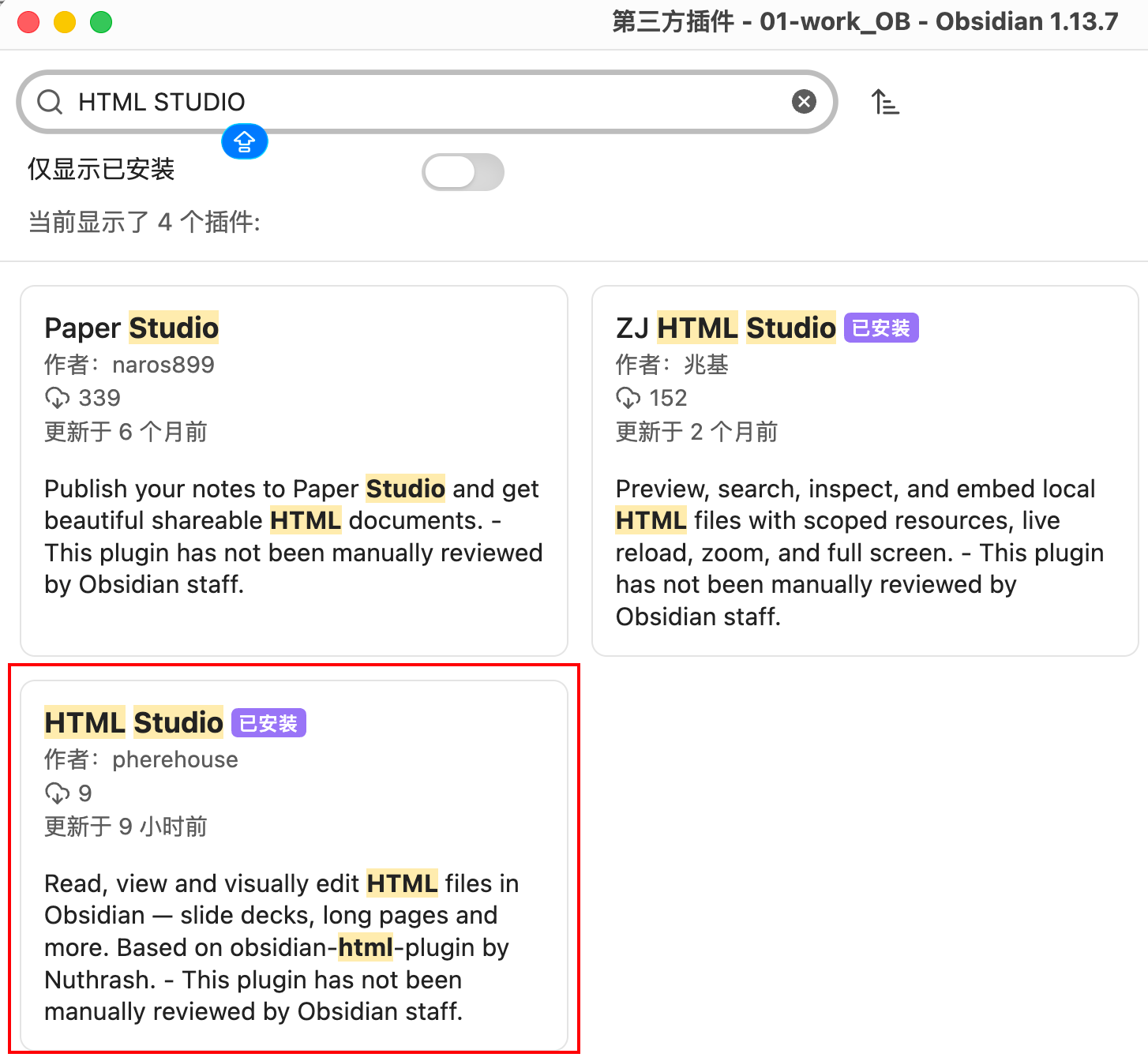
在 obsidian 设置--第三方插件--社区插件市场,搜索HTML Studio 即可下载安装。
2、直接让 AI 帮你装
先把自己的 Obsidian Vault 路径 填进去,再把下面整段复制给 Codex、Claude Code、Workbuddy、TRAE 等工具:
帮我安装 Obsidian 插件 HTML Studio。
我的 Obsidian Vault 路径:
【在这里填写你的 Obsidian Vault 路径】

1. 从 https://github.com/pherehouse/obsidian-html-studio/releases/latest 下载 zip
2. 解压后把 html-studio 文件夹放到 <我的仓库>/.obsidian/plugins/ 目录下
3. 告诉我如何在 Obsidian 设置里启用它

安装完成后确认 main.js 和 manifest.json 都已存在。
不要修改其他 Obsidian 文件和配置。
3、手动安装
点击如下链接进行下载,下载完成后,解压放在<你的obsidian仓库路径>/.obsidian/plugins/ 下面
下载链接:
https://github.com/pherehouse/obsidian-html-studio/releases/download/2.1.1/html-studio.zip
如想知道更多信息,可以参考原项目,项目地址如下,也可以直接点击文末 「阅读原文」。
https://github.com/pherehouse/obsidian-html-studio
以上安装完成后重启Obsidian,在Obsidian → 设置 → 第三方插件 中启用 HTML Studio 即可使用。
AI 可以替我们完成越来越多繁琐的制作工作。
但一份东西真正要表达什么、留下什么、改成什么样,依然需要人的判断和思考。
AI 不应该把人从过程里拿掉,而应该让人把精力放回真正重要的地方。
把繁琐交给 AI,把思考留给自己。
让 AI 先做出来,再把自己的判断、经验和想法放进去。
最后得到的,才不只是“AI 生成的东西”,而是真正属于自己的表达。