
别再把 AI 只当聊天框:用 Obsidian 搭一个 AI 原生工作空间
你可能也遇到过这种情况:刚让 AI 做完一份旅行攻略,过几天想调整行程,又要把人数、偏好和预算重新说一遍。
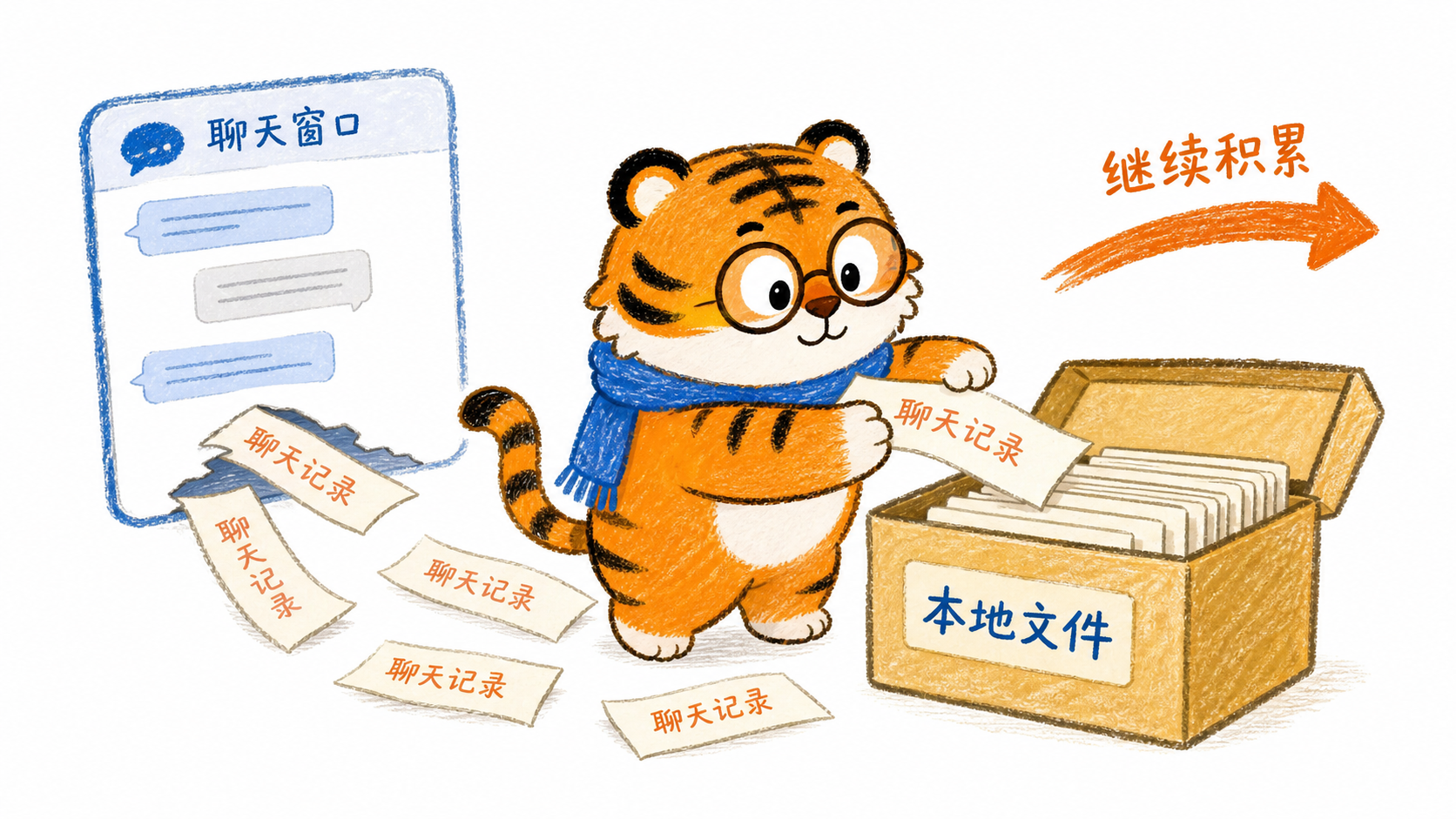
工作里更常见。写过的材料、查过的资料、做过的分析散在一个个聊天窗口里。当时看着都不错,真要接着用时,却得在长长的记录里重新翻找。
答案通常没有问题,麻烦在于聊天框很难承接长期内容。我们缺少一个地方,把资料、过程和结果留下来,让自己和 AI 下次都能接着往前走。
之前一直用 Obsidian 整理笔记和资料。到了 AI 时代,它又多了一个用途:成为我和 AI 共用的工作空间。下面先用一次旅游攻略制定把流程跑通,再看看它怎样处理 Word、PDF、PPT 和真实项目。
一、为什么是 Obsidian
要说为什么选 Obsidian,得先从 Markdown 说起。
Markdown 是一种轻量的文本格式:
# 北京三日游

## 想去的地方

- 故宫
- 八达岭长城
- 颐和园
它还是普通文字,只增加了少量符号来表示标题、列表和链接。人容易读,AI 也容易理解和生成。
Obsidian 是一款以 Markdown 为基础的本地笔记软件。
在 Obsidian 里,一个知识库就是电脑上的普通文件夹,一篇笔记就是一个 .md 文件,图片和附件也保存在本地。
Obsidian 把一个知识库称为 Vault,也就是“仓库”。
这一点的好处是即使以后不再使用 Obsidian,这些文件依然可以用其他软件打开。模型可以换,工具也可以换,原来的内容不会跟着消失。
人、AI 和 Obsidian 的关系也很清楚:
人负责提出问题和做判断
AI 负责阅读、整理和生成内容
Obsidian 负责保存结果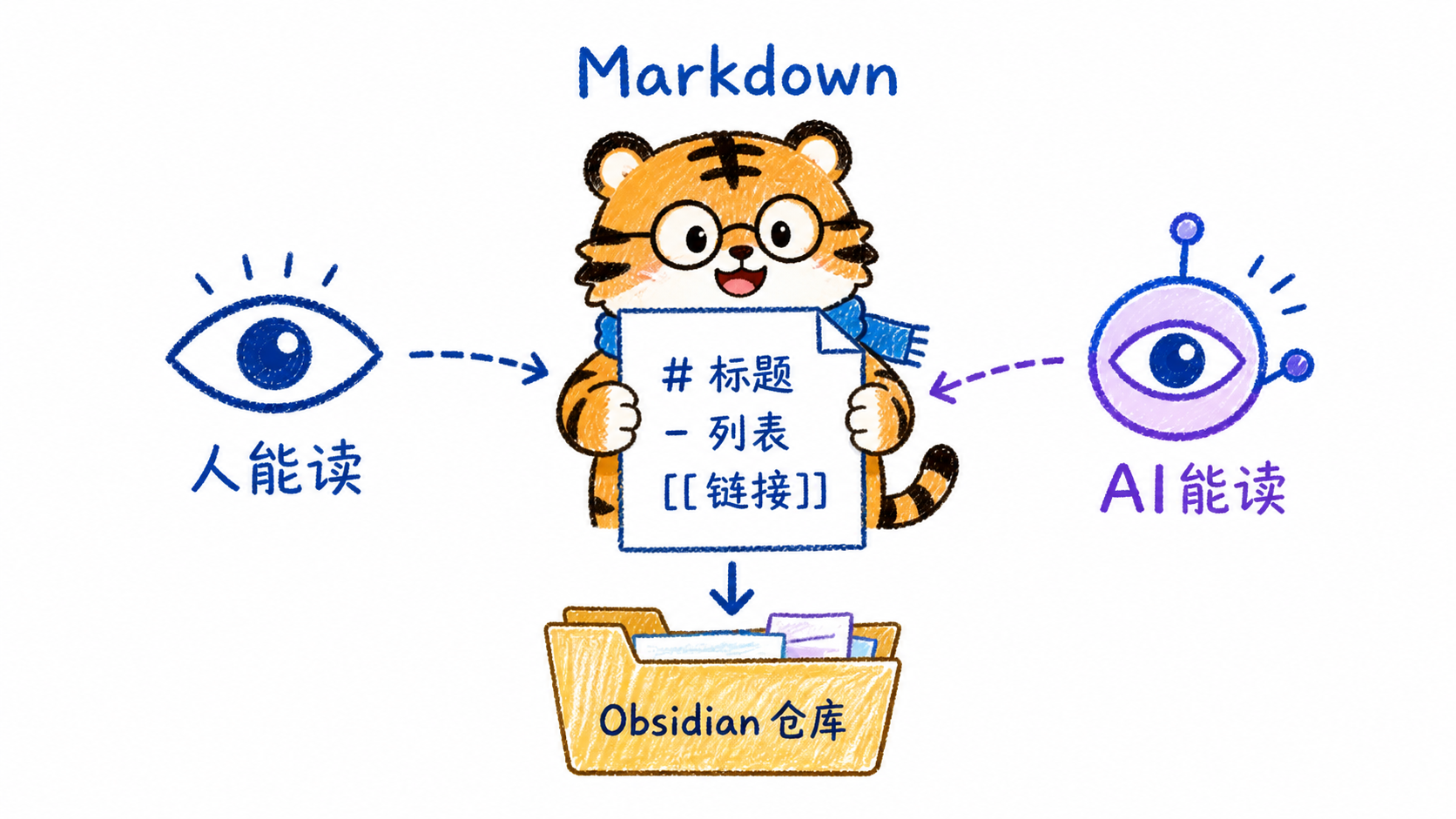
我理解的 AI 原生工作空间
我理解的 AI 原生很朴素:AI 可以直接读取工作空间里的资料,做完以后再把结果写回去。下一次处理同一个问题,它能沿着上次留下的文件继续,而不是重新开一段对话、再讲一遍背景。
Markdown 让人和 AI 都能读,Vault 把文件留在本地,插件再补上不同场景需要的能力。这也是我选择 Obsidian 来搭建 AI 原生工作空间的原因。
Obsidian 的能力来自插件
Obsidian 还有一个很适合 AI 时代的设计:它没有把所有功能都写死。搜索、反向链接、模板、关系图谱和白板等内置功能被称为“核心插件”,其他能力则由社区插件扩展。
如果社区插件市场可以正常访问,在“设置 → 社区插件”中关闭限制模式,再点击“浏览”,就能搜索、安装并启用所需插件。如果访问不稳定,也可以使用本文第五章提供的起步包。
基础是 Markdown,能力由插件组合。也可以把它理解为“万物皆插件”。
AI 研究者 Andrej Karpathy 也做过类似的尝试。他分享的 LLM Wiki,就是让 AI 基于obsidian搭建的持续可维护的 Markdown 知识库,而不是每次从聊天框里重新开始。
二、先跑通第一次体验
先别急着安装一堆插件。第一次体验只需要 Obsidian 和一个能操作本地文件的 AI 工具。
开始前准备四件事:
- 从 Obsidian 官网 或 国内镜像 下载并安装桌面版;
- 第一次打开时选择“创建新仓库”,给它起一个名称;
- 在 Obsidian 的仓库切换界面查看路径,Mac在 Finder、Windows 在文件资源管理器中打开仓库文件夹并复制完整路径;
- 打开 WorkBuddy、TraeWork、Codex,或其他能够操作本地文件的 AI Agent。
准备好后,把仓库路径和下面这段提示词一起放进 AI 的聊天窗口。
我的 Obsidian 仓库路径是:

【把仓库的完整路径粘贴到这里】

请在这个仓库中新建一个“北京三日游”项目。

背景:
有朋友第一次来北京,准备玩三天。
希望去故宫、八达岭长城和颐和园,也想体验北京本地美食。
行程不要太赶,尽量减少来回奔波。

请直接完成以下工作:

1. 新建“北京三日游”文件夹;
2. 建立“行程”“清单”“资料”三个子文件夹;
3. 生成三天的行程安排,每天单独保存为一篇 Markdown;
4. 生成景点预约、美食推荐和行前准备清单;
5. 创建一篇“旅行总览”,用 Obsidian 双链连接所有笔记;
6. 最后生成一份“北京旅行规划报告”。

要求:

- 所有文件使用中文名称和 Markdown 格式;
- 只在新建的“北京三日游”文件夹内操作;
- 不要修改仓库中已有的内容;
- 无法确认的票价、开放时间和预约政策,标记为“出发前核实”;
- 信息不完整时可以先作合理假设,并在报告中列出待确认项;
- 不要中途询问,全部完成后再告诉我生成了哪些内容。
如果 AI 工具提示需要访问这个文件夹,确认授权即可。
回到 Obsidian,左侧会出现类似下面的目录:
北京三日游/
├── 旅行总览.md
├── 行程/
│   ├── 第一天-故宫与胡同.md
│   ├── 第二天-八达岭长城.md
│   └── 第三天-颐和园.md
├── 清单/
│   ├── 景点预约.md
│   ├── 北京美食.md
│   └── 行前准备.md
├── 资料/
└── 北京旅行规划报告.md
点开“旅行总览”,所有行程和清单已经通过双链连接。双链就是用 [[笔记名称]] 在笔记之间建立关联,规划报告则会说明路线安排和待确认事项。
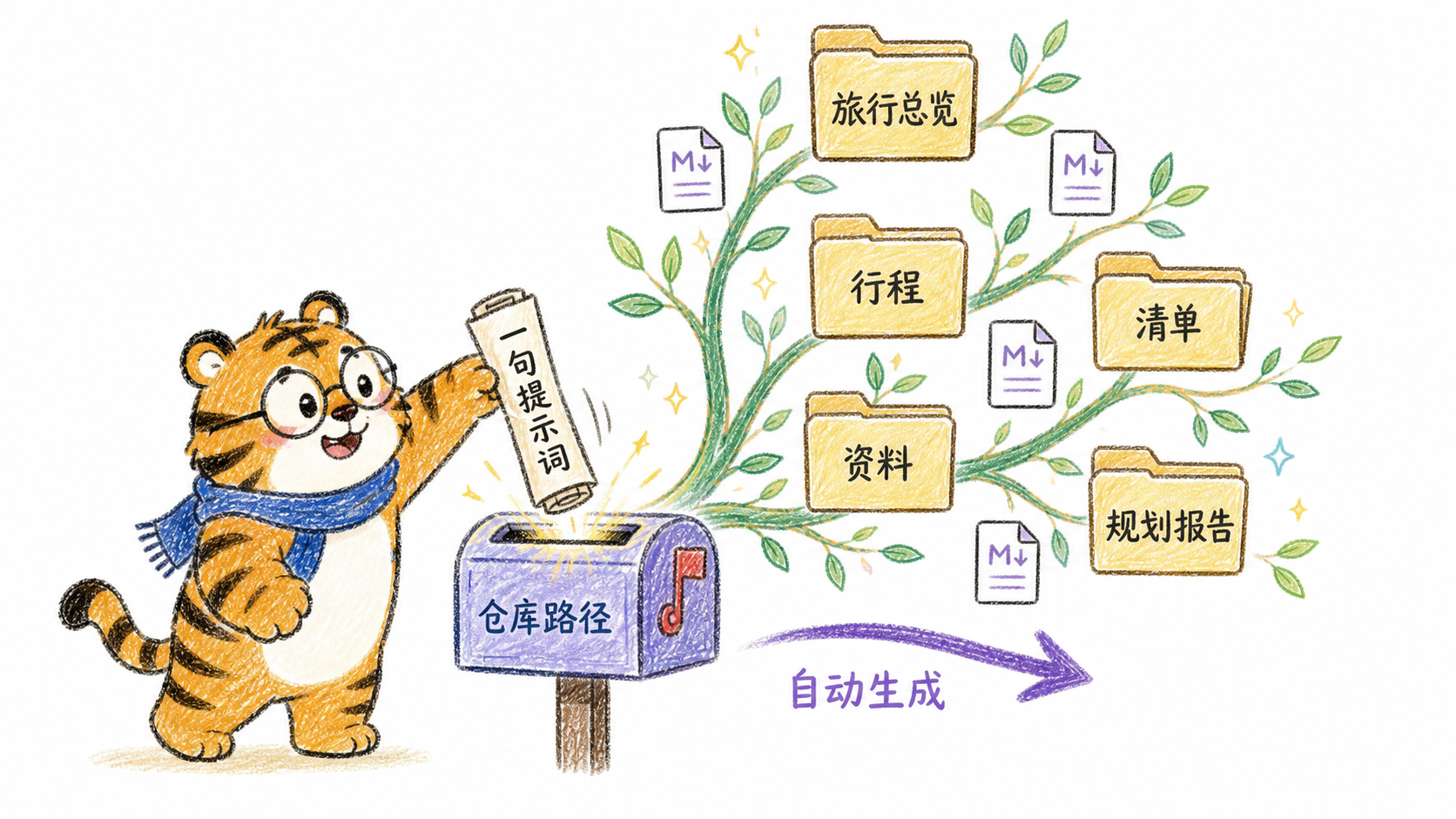
到了这一步,你真正交给 AI 的只有仓库路径和任务提示。
获得仓库的访问权限后,AI 会自己创建目录、编写内容,再把文件放进 Obsidian。它交付的不再是一段等待复制的回答,而是一套可以继续打开、修改和补充的文件。这就是 AI 原生最直观的一步。
三、从旅行攻略走向真实工作
在实际的工作环境中,往往有不同格式资料。
一个项目目录里可能同时放着 Word、PDF、PPT、Excel、网页资料和会议记录。
如果每次都靠复制粘贴,AI 很难看到完整背景。过一段时间再做同类分析,很多工作还得重来。
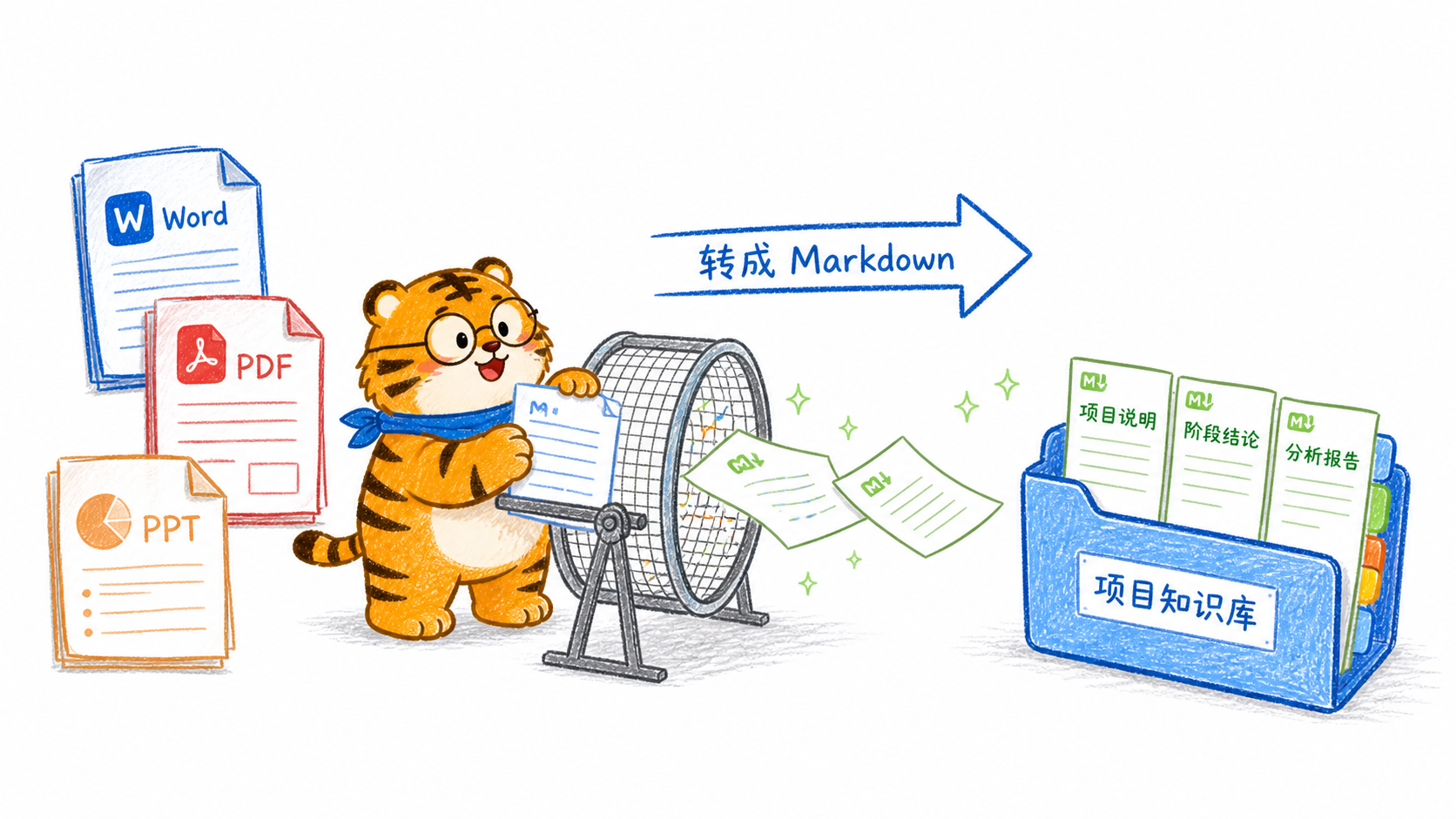
个人习惯保留原文件,同时生成一份 Markdown 工作副本:
工作/
└── 行业研究/
    ├── 项目说明.md
    ├── 原始资料/
    │   ├── 行业报告.pdf
    │   ├── 访谈纪要.docx
    │   ├── 汇报方案.pptx
    │   └── 调研数据.xlsx
    ├── Markdown/
    │   ├── 行业报告.md
    │   └── 访谈纪要.md
    ├── 问题清单.md
    └── 阶段结论.md
这里会用到几款 Obsidian 插件:Docxer、PPT Viewer、Univer、HTML Reader、MarkItDown 和 md2html。它们分别解决查看、处理和分享三个问题:
- 查看原文件:PDF 使用 Obsidian 自带的预览功能;Docxer 查看 Word,PPT Viewer 查看 PPT,Univer 查看和编辑 Excel,HTML Reader 查看 HTML;
- 交给 AI 处理:Docxer 把 Word 转成 Markdown,MarkItDown 把 PDF、PPT、Excel 和网页等资料转成 Markdown;
- 发给别人阅读:md2html 把 Markdown 转成带目录和样式的 HTML,对方用浏览器就能打开。
把文档转成 Markdown,不是为了还原复杂排版,而是为了保留标题、段落、列表和正文,让 AI 更容易读懂。
原文件负责保真,Markdown 负责思考,HTML 负责传播。
第一次使用 MarkItDown 时,需要安装 Python 和 markitdown。具体步骤放在文末“阅读原文”的说明中。
有了这些 Markdown 副本,下次就可以让 AI 直接阅读整个项目:
请阅读当前项目目录中的 Markdown 文件,不要修改已有内容。

告诉我:

1. 这个项目主要在研究什么;
2. 现有资料形成了哪些判断;
3. 不同资料之间有没有矛盾;
4. 目前还缺少什么;
5. 下一步最值得继续做什么。

最后把分析结果保存为“项目分析报告.md”。
到了这里,AI 可以围绕同一个项目持续阅读、分析和写回结果,不必每次从空白对话开始。这比单次生成一批文件更接近我理解的 AI 原生。
对团队有什么价值
Markdown 还有一个很实际的好处:方便分享,也方便别人继续使用。
一篇 .md 文件或一个完整项目文件夹,发给别人就能直接打开。对方不一定要安装 Obsidian,用普通文本编辑器也能阅读;如果他同样使用 Obsidian,或者把文件交给 AI,还可以继续修改、整理和分析。分享出去的不只是一份只能看的结果,而是一套可以接着工作的资料。
本文演示的还是个人电脑上的本地仓库。如果需要多人长期共用,可以再把项目放进线上共享仓库:团队成员各自同步到本地,在自己的 Obsidian 中阅读和处理,再把更新同步回去。这样既保留本地操作的顺手,也能让资料、过程判断和最终成果在团队中持续流动。
四、AI 怎样进入 Obsidian
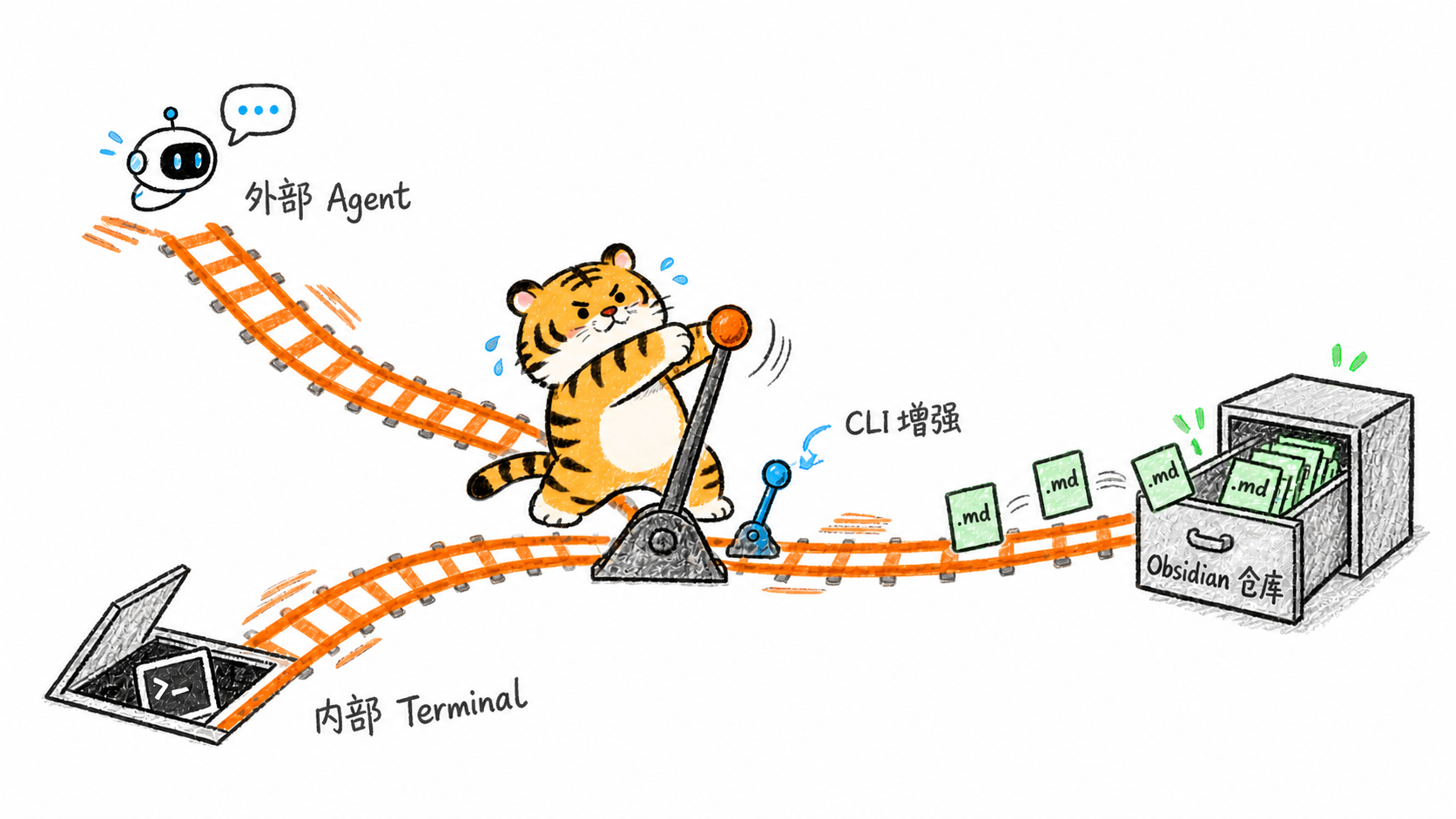
这里有两个容易混在一起的问题:AI 从哪里接收任务,以及它用什么方式操作 Obsidian。
最简单:外部 Agent 直接读写仓库
前面的旅行攻略就是这种方式。WorkBuddy、TraeWork、Codex 等外部 AI Agent 获得仓库权限后,可以直接读取和生成 Markdown。
这种方式不用安装 Skill,也不用先学 CLI。整理资料、新建笔记、生成报告,大部分日常任务已经够用。
进阶:让 Agent 调用 Obsidian CLI
WorkBuddy、TraeWork 这类外部 Agent,以及在 Terminal 中运行的 Codex CLI、TraeCode CLI,都可以通过 Skill 扩展能力。可以先在工具里搜索“Obsidian”;市场内容会更新,如果没有找到,也可以从 GitHub 安装。
Obsidian CEO Steph Ango(kepano) 在 GitHub 上公开了 obsidian-skills。其中的 obsidian-cli Skill 兼容 Codex 等支持 Agent Skills 的工具。
这个 Skill 不是另一个 Obsidian 插件,更像一份写给 AI 的操作说明。安装后,Agent 就知道怎样调用 Obsidian 官方 CLI,完成搜索、创建笔记、查看链接、管理属性和任务等操作。
使用前,需要先在“设置 → 常规 → 命令行界面”中开启 Obsidian CLI。使用时保持 Obsidian 运行,具体要求可以查看 Obsidian CLI 官方说明。
AI 也可以从 Obsidian 内部进入
如果希望留在 Obsidian 里完成对话,可以安装 Smart Composer。它能引用当前笔记、文件夹或整个仓库,生成或修改笔记。
以 DeepSeek 为例,先在 DeepSeek 开放平台 创建 API Key,再到“设置 → Smart Composer → Providers”中填写并选择模型。API 调用可能按量计费,不要把 Key 写进笔记或截图分享。
另一条路是安装 Terminal 插件。它只是把系统终端放进 Obsidian,本身不是 AI。把终端打开在仓库根目录后,就可以运行已经安装在电脑上的 Codex CLI、TraeCode CLI 等本地 Agent。
这里要分清两层能力:
- 直接操作文件:即使没有开启 Obsidian CLI,也没有安装
obsidian-cliSkill,AI CLI 仍然可以把仓库当作普通文件夹,读取和修改 Markdown、创建目录、整理资料、生成报告; - 调用 Obsidian 原生能力:开启 Obsidian CLI,再给 AI CLI 安装
obsidian-cliSkill 后,它还能通过命令搜索笔记、读取链接、管理属性和任务等。
简单说,AI CLI 负责处理文件,obsidian-cli Skill 告诉 AI 怎样使用 Obsidian CLI,Obsidian CLI 再负责调用 Obsidian 的原生能力。后两者是增强项,不是 AI 读写仓库的前提。
所以,不论 AI 从外部还是 Obsidian 内部进入,第一步都可以直接读写仓库;需要更完整的 Obsidian 操作时,再增加 Obsidian CLI 和对应 Skill。
五、需要时,再把插件装上
不必第一次就装齐所有插件。等你开始处理 Word、PPT、Excel、HTML,或者想在 Obsidian 内直接使用 AI 时,再按需要增加。其他的插件也可以在使用的过程中逐步增加。
如果社区插件市场访问不稳定,或者不想逐个寻找,我把文中涉及的插件整理成了一个 Obsidian AI 原生起步包项目。建议先让 AI 自动安装;如果 AI 没有下载或写入权限,再手动下载 ZIP。
方式 A:交给 AI 自动安装(推荐)
如果正在使用 WorkBuddy、TraeWork、Codex 等支持本地文件操作的 AI,可以把下面的提示词复制过去,再填入自己的 Vault 路径:
我的 Obsidian 仓库路径是:
【把 Vault 的完整路径粘贴到这里】

我没有 Git,请使用 HTTPS 下载并解压这个配置包:
https://github.com/pherehouse/obsidian-ai-native-starter/archive/refs/heads/main.zip

请按以下规则操作:
1. 先确认上面的路径确实是一个 Obsidian Vault;
2. 只把配置包 .obsidian/plugins/ 下的 docxer、markitdown、md2html、obsidian-html-plugin、ppt-viewer、terminal、univer 七个插件文件夹复制到我的 Vault/.obsidian/plugins/;
3. 创建 Vault/.obsidian/plugins/smart-composer/,从 Smart Composer 作者的 1.2.9 官方发布页下载 main.js、manifest.json、styles.css 放入该文件夹:https://github.com/glowingjade/obsidian-smart-composer/releases/tag/1.2.9;
4. 不要覆盖 Vault 中其他插件、主题、快捷键或 workspace 配置;
5. 如果目标插件已经存在,先备份到 Vault 根目录的 .plugin-backups/,再复制新版本;不要把备份留在 .obsidian/plugins/ 内;
6. 不要修改已有笔记;无法下载或无法写入时,直接告诉我具体原因,不要猜测成功。
7. 完成后提醒我重启 Obsidian,并到“设置 → 第三方插件”中启用刚安装的插件。

全部完成后,只汇报实际创建和复制了哪些文件,并提醒我完成上面的启用操作。
方式 B:下载 ZIP,手动复制
如果 AI 无法完成下载或复制,再打开 GitHub 项目页面,点击 Code → Download ZIP,也可以直接下载:
解压后,把配置包 .obsidian/plugins/ 下的 docxer、markitdown、md2html、obsidian-html-plugin、ppt-viewer、terminal、univer 七个插件文件夹,复制到自己的 Vault/.obsidian/plugins/。只复制这些插件文件夹,不要用整个 .obsidian 覆盖自己的仓库。
Smart Composer 需要单独从 smart composer 发布页 下载 main.js、manifest.json 和 styles.css,放入 Vault/.obsidian/plugins/smart-composer/。
看不到 .obsidian 时,macOS 在 Finder 中按 Command + Shift + .,Windows 在文件资源管理器中选择“查看 → 显示 → 隐藏的项目”。
无论使用哪种方式,文件复制完成后都要重启 Obsidian,再进入“设置 → 第三方插件”,逐个打开新插件的开关。复制到插件目录并不等于已经启用。
插件的详细说明、不同系统的安装步骤和常见问题,可以点击文末“阅读原文”继续查看。
安全提醒
社区插件和 AI Agent 都可能访问本地文件。第一次尝试时,最好让 AI 只在新建的文件夹中操作,不要修改已有内容。处理重要资料前先做备份,也只打开来源可信的 HTML。
最后:让每一次使用 AI,都成为下一次的起点
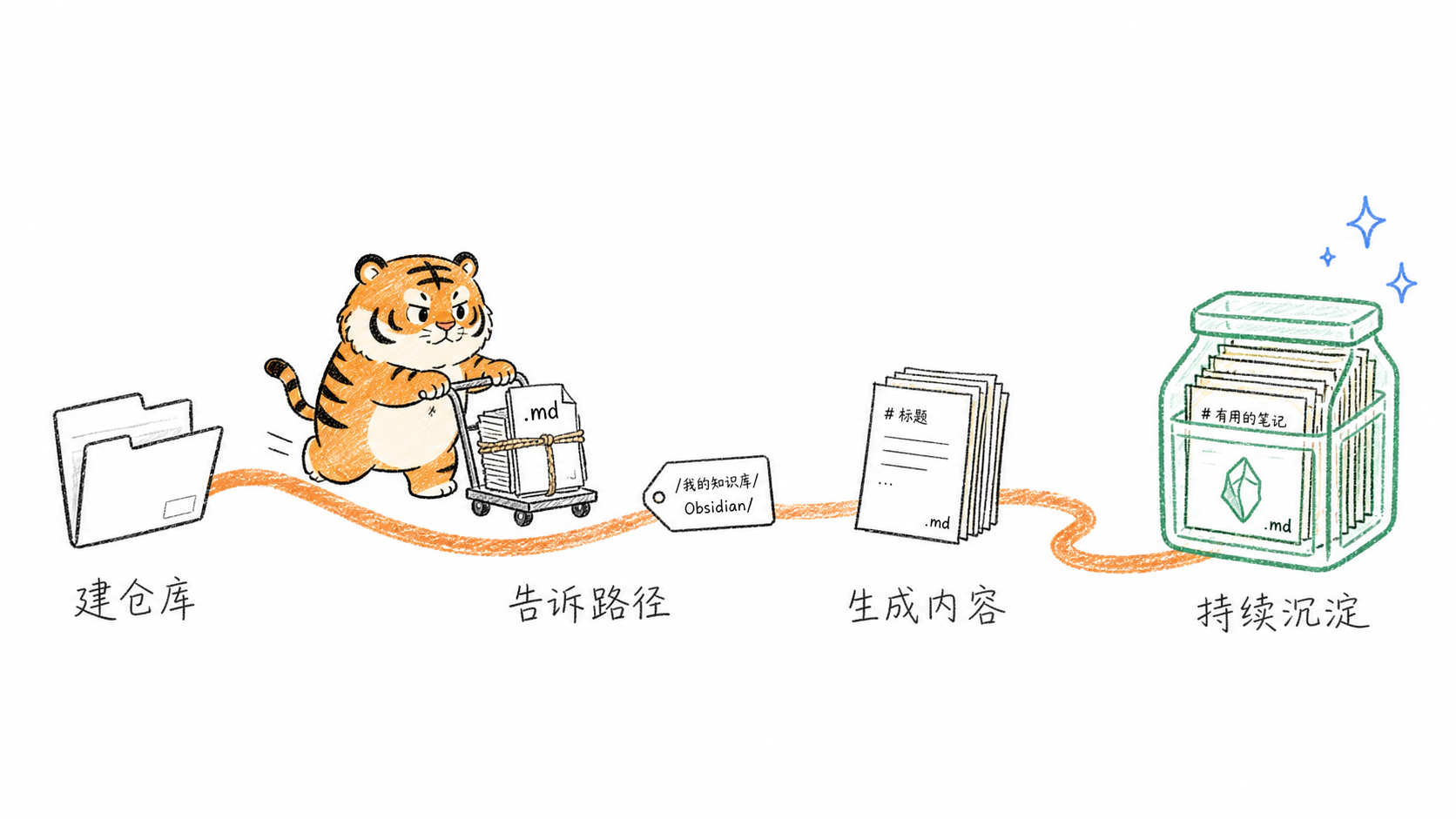
个人不建议一上来就搭一套庞大的知识库或是工作空间。先安装 Obsidian,创建一个仓库,复制路径,再把我上面提到的北京旅行攻略的提示词交给 AI,先感受一下。
等那组文件真的出现在 Obsidian 里,你会很快知道这套方法是否适合自己。它最有价值的地方,不是让 AI 多生成几篇内容,而是让资料、判断和结果有地方留下来,下次可以接着用。
今天,我们并不缺少一个会回答问题的 AI。更稀缺的是一个能让 AI 理解过去、接住现在,并继续往下工作的地方。
聊天框解决一次问题,工作空间积累下一次的起点。随着文件越来越多,它保存的不只是笔记,也是在保存你与 AI 共同工作的上下文。
AI 原生,不是在旧工具里塞进一个 AI 按钮,而是让人和 AI 能围绕同一份内容持续工作。
延伸阅读
- 《AI 时代,工作的方式正在悄悄变化》:AI 出现以后,人为什么会从具体执行者转向任务的组织者和判断者。
- 《当工作开始围绕 AI 重组,我们需要什么样的工作空间》:为什么 AI 需要的不只是聊天窗口,而是一个稳定、可以持续读取的工作空间。
- 《从泰勒到 AI:一百年后,我们又遇到了同一个问题》:为什么说 AI 现阶段遇到的问题,可能在 100 年前就有人研究过?